

Tambahkan Teks ke Foto secara Gratis
Tambahkan sesuatu yang istimewa pada hasil foto Anda! Ceritakan kisah, tambahkan teks ke gambar, atau edit tulisan di foto secara online menggunakan alat bantu teks kami yang praktis dan menarik.
atau taruh file di sini
Pelajari tentang persyaratan dan format file yang dapat diunggah ke Canva. Kebijakan Privasi akan menjabarkan beragam cara kami memanfaatkan konten Anda.
Cara menambahkan teks ke foto
1
Unggah gambar
Pilih tombol " Unggah gambar" atau tarik dan lepas file Anda dengan mudah di bagian yang disediakan.
2
Tambahkan teks ke foto
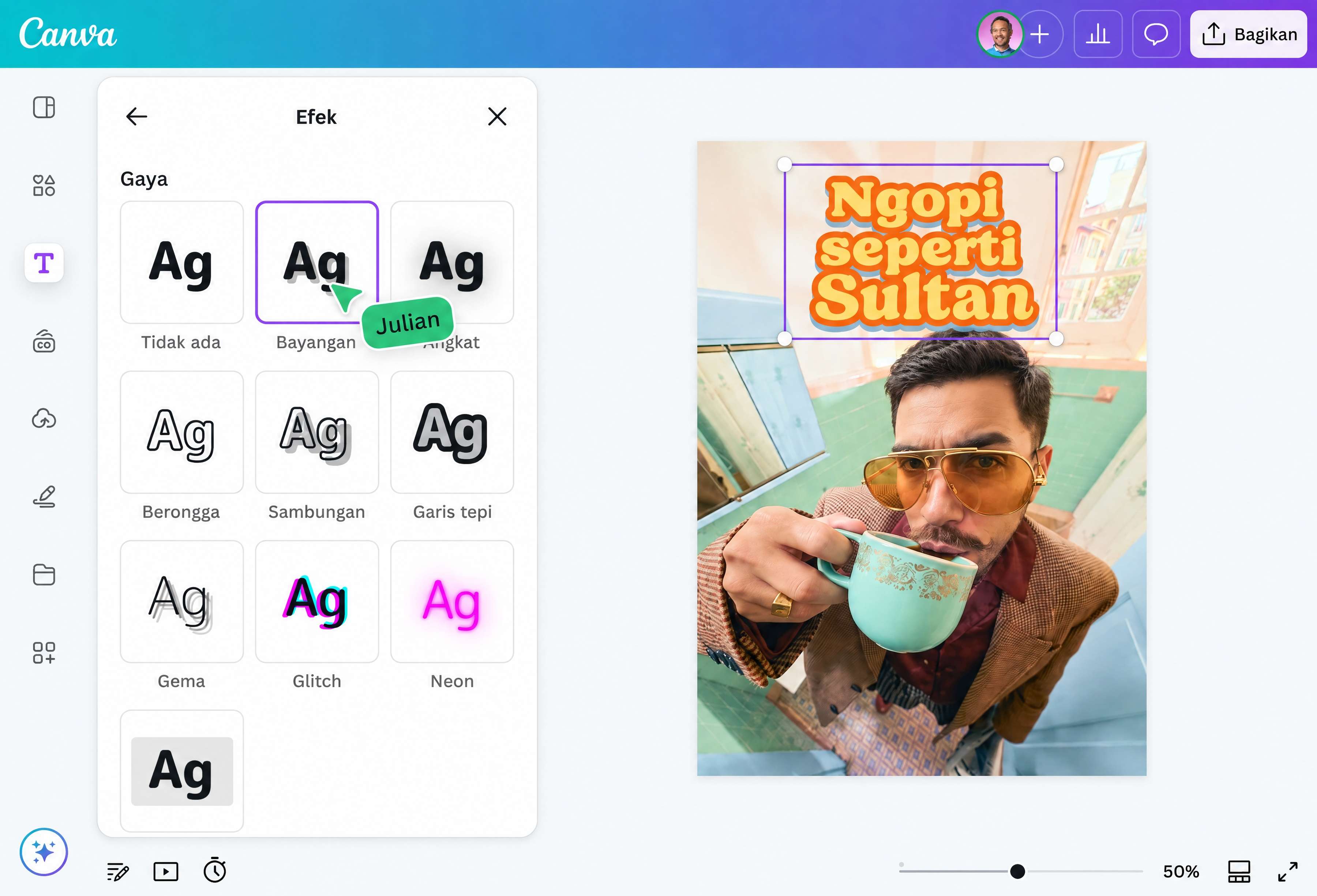
Di sisi kiri editor foto, pilih Teks untuk menambahkan kotak teks atau pilih dari berbagai kombinasi font dan gaya pemformatan untuk ditambahkan ke foto Anda. Klik kotak teks yang sudah ada kapan saja untuk mengedit tulisan di foto, baik lewat browser maupun aplikasi Canva di HP.
3
Unduh desain
Terakhir, unduh desain Anda dalam format JPG, PNG, atau format file beresolusi tinggi lainnya, lalu bagikan secara online dalam sekejap.

Memperkenalkan panel teks
Setelah desain siap diberi tulisan keren, saatnya menjelajahi panel Teks. Panel ini dilengkapi berbagai macam fitur dan sangat mudah digunakan, sama seperti fitur lainnya di Canva, misalnya flip foto. Cukup klik Tambahkan teks, dan kotak teks kecil akan muncul di desain Anda. Anda dapat memindahkan atau mengatur ukuran kotak itu seperti elemen desain lainnya, lalu klik bagian dalamnya untuk mulai mengetik. Sangat mudah. Tampilkan kata-kata yang indah dan menyentuh hati, misalnya puisi atau slogan, atau ciptakan hal baru lewat Generator Nama.

Pilih aneka textholder keren dari perpustakaan kami
Di bagian bawah panel teks, Anda akan menemukan textholder, yaitu kombinasi tipografi siap pakai dengan keseimbangan yang pas untuk desain Anda. Cukup gulir panel teks untuk menemukan textholder yang sempurna untuk foto Anda, lalu klik atau seret ke desain. Pilih textholder untuk menyesuaikan warna, atau klik teks placeholder untuk mulai mengetik kata-kata Anda sendiri. Tidak perlu khawatir soal ukuran font, kami akan mengaturnya agar pesan Anda pas berada di dalam textholder dan terlihat cantik serta rapi.

Buat teks dalam berbagai corak dengan font dan gaya yang dapat disesuaikan
Tidak menemukan yang Anda suka dari sekian yang ada di textholder? Anda dapat membuat judul sendiri yang sempurna! Ada banyak sekali font keren yang bisa dipilih, dari rupa huruf berkait tebal hingga font tulisan melengkung, semua dengan sampel yang dapat Anda pratinjau langsung dari jendela pemilihan font. Anda bahkan dapat memilih beberapa font favorit yang dilihat dalam iklan, seperti Helvetica dan Baskerville. Selain itu, Anda dapat menyesuaikan warna, susunan, dan spasi teks hanya dalam beberapa kali klik. Butuh inspirasi merangkai kata-kata seperti judul tautan pendek atau kutipan? Anda juga bisa mengakses fitur pembuat teks Canva yang bakal mempermudah proses kerja.

Tonjolkan teks Anda dengan latar belakang foto yang buram
Teks Anda kurang menarik perhatian? Ada banyak cara untuk menonjolkan teks dalam foto. Misalnya, Anda dapat memperbesar ukuran font, membuat tulisan lengkung, atau memberikan warna yang menyala dan kontras pada teks Anda. Ada satu cara cerdik lain yang patut dicoba, yaitu mengurangi bagian yang menonjol pada foto dengan sedikit memburamkannya atau menerapkan sedikit transparansi. Pilih foto dan buka jendela filter, lalu geser perlahan bilah buram ke kanan. Anda dapat melihat pratinjau blur foto, misalnya pada mockup, yang langsung menjadi lebih buram, lalu berhenti saat teks sudah terlihat jelas.

Letakkan teks pada ruang negatif di foto untuk mendapatkan desain dengan tampilan profesional
Cara terbaik untuk menambahkan teks pada foto adalah menempatkannya di posisi yang terlihat natural dan membantu membuat foto tampak sempurna. Usahakan menambahkan teks pada ruang negatif dalam foto: area yang terbuka lebar, tanpa banyak detail atau variasi, seperti pada latar langit terbuka, warna yang tidak mencolok, atau hutan rimba. Dengan beberapa pilihan font yang kreatif, dipadukan dengan pengeditan dan susunan teks, teks Anda akan tampak pas dalam foto. Pemirsa akan terpana dengan foto Anda!
Cara menambahkan teks ke foto di Canva
Tak perlu cari ilham
Mulai dengan template siap pakai dari Canva atau buat desain berbasis foto dari awal. Dapatkan inspirasi dengan pustaka foto kami yang lengkap, lalu pilih gambar yang dapat ditambahkan ke desain di foto editor(terbuka di tab atau jendela baru) kami.Unggah foto Anda
Atau, unggah gambar Anda langsung ke Canva. Di bilah sisi kiri, pilih Unggah, lalu klik Unggah Media untuk memilih gambar dari perangkat Anda.Tambahkan kotak teks ke foto
Buka panel Teks di bilah sisi kiri. Pilih dari ratusan kombinasi font yang telah diformat sebelumnya. Atau, tambahkan kotak teks sendiri dengan menekan T pada editor, lalu ketik teks yang diinginkan pada gambar.Beri format pada teks
Edit teks Anda dengan memilih di antara berbagai font, ukuran, kombinasi warna, spasi, dan perataan. Tambahkan efek teks seperti efek bayangan, glitch, neon, dan teks melengkung(terbuka di tab atau jendela baru).Publikasikan dan bagikan desain Anda
Tarik dan lepas kotak teks ke lokasi pilihan Anda di foto atau desain. Setelah puas, klik tombol Bagikan di sudut kanan atas, lalu pilih di antara opsi untuk mengunduh gambar atau mempublikasikannya langsung ke media sosial.
FAQ
- Daftar atau masuk ke halaman canva.com/id_id/harga
- Klik tombol “Satu Kali” di bagian paket langganan bulanan
- Pilih durasi:
- 1 hari = Rp14.000
- 1 minggu = Rp39.000
- Pilih metode pembayaran yang tersedia
- Masukkan nomor ponsel (untuk dompet digital) dan selesaikan pembayaran
Setelah berhasil, semua fitur Canva Pro langsung aktif. Anda akan mendapatkan notifikasi email 7 hari sebelum masa berlangganan usai.
Untuk informasi lebih lanjut terkait cara klaim, baca halaman ini.