Tambahkan Bingkai Foto atau Frame Aesthetic
Edit foto dengan bingkai keren dari HP gratis di Canva
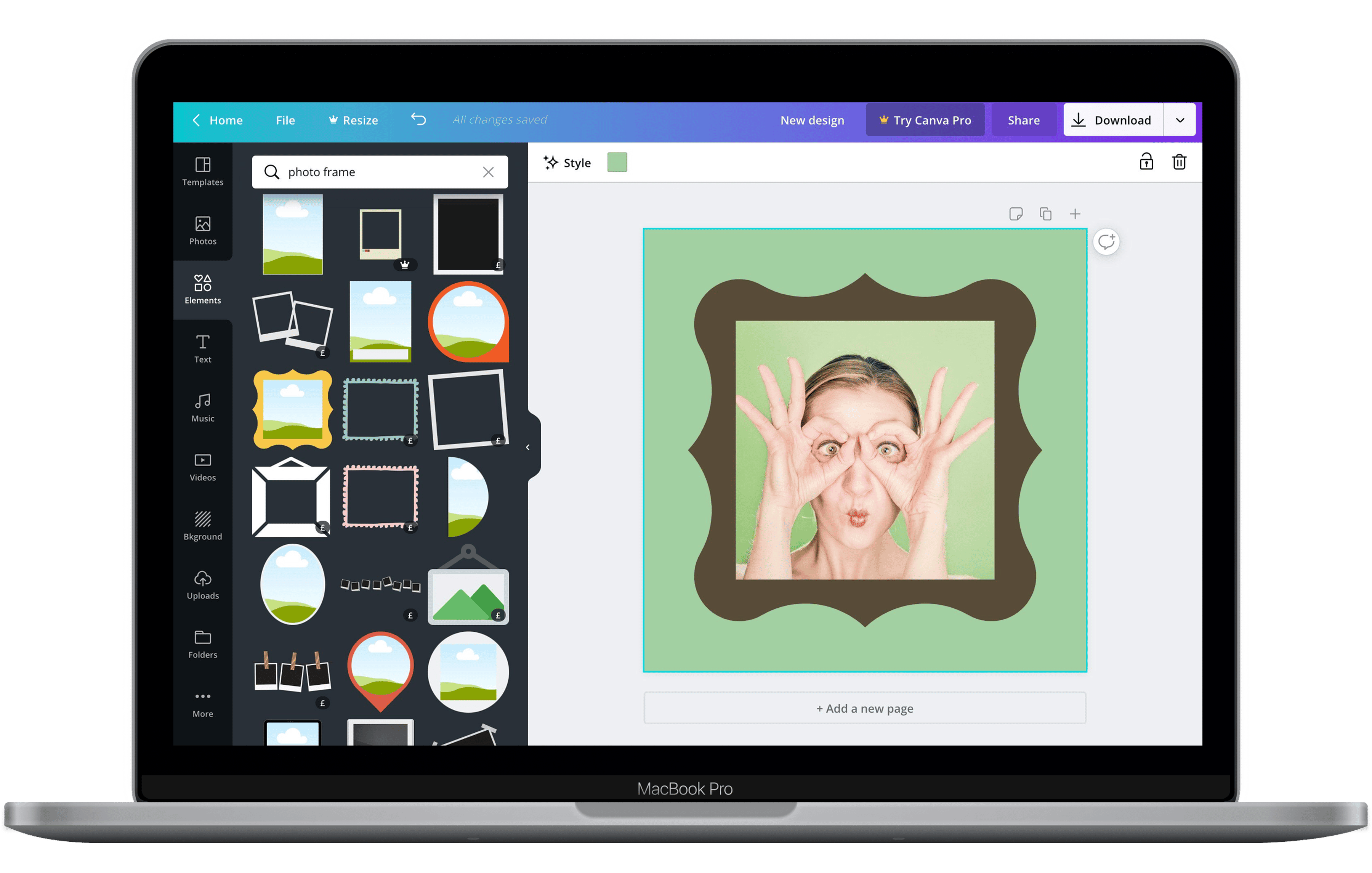
Pilih dari berbagai bingkai foto yang cocok dengan desain apa pun
Lihat koleksi bingkai foto kami dengan membuka panel pencarian dan mengeklik ikon “Bingkai” untuk memuat halaman demi halaman bingkai yang dapat digunakan dengan foto, baik yang Anda pilih dari koleksi stok gambar kami maupun gambar unggahan Anda sendiri untuk berbagai kebutuhan, contohnya stiker laptop. Kami akan secara otomatis mengubah dan memangkas foto agar sesuai dengan bingkai. Jika ingin melakukannya sendiri, kami juga menyediakan fitur memotong gambar yang mudah serta praktis digunakan.
Sempurnakan desain dengan bingkai foto yang kreatif
Bingkai adalah alat desain canggih untuk menonjolkan foto dan mengendalikan ruang di antara foto dan elemen lainnya pada desain Anda. Gunakan bingkai untuk memberi kontras pada foto dengan gambar dan tekstur latar belakang, atau coba dengan warna dan ruang untuk menyempurnakan layout dan menarik perhatian. Setelah foto terpasang rapi di dalam bingkai, rapikan hasilnya dengan editor foto Canva sebelum Anda mengunduh atau mencetaknya.

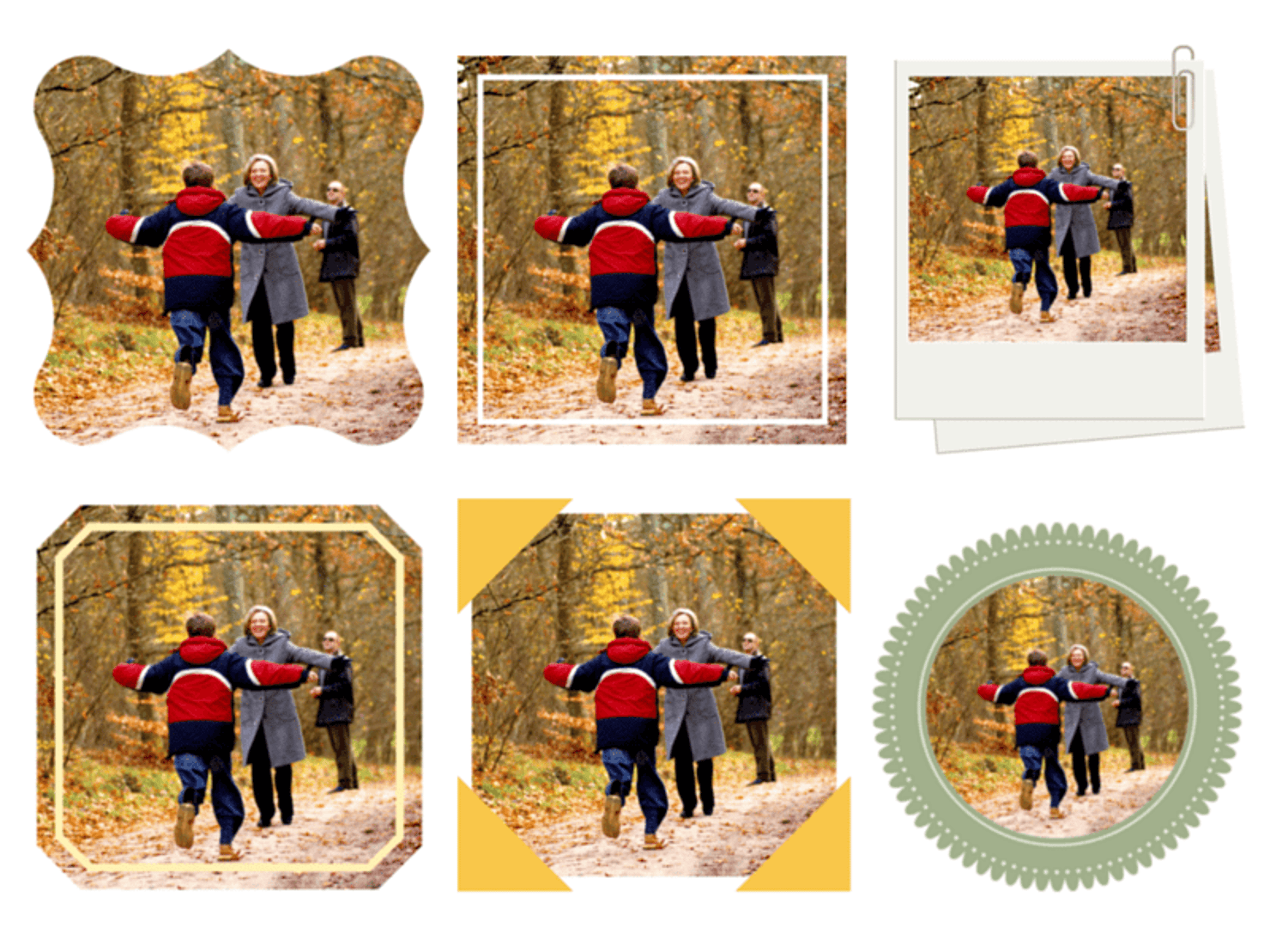
Coba bingkai dengan bentuk unik
Selain bingkai kotak klasik, Canva punya segudang bingkai keren dengan bentuk tak biasa untuk menonjolkan subjek apa pun. Dari lingkaran, bintang, hingga potongan jigsaw, foto Anda otomatis terpotong mengikuti bentuk bingkainya.
Dapatkan inspirasi dengan bingkai foto aesthetic dan berkonsep tinggi
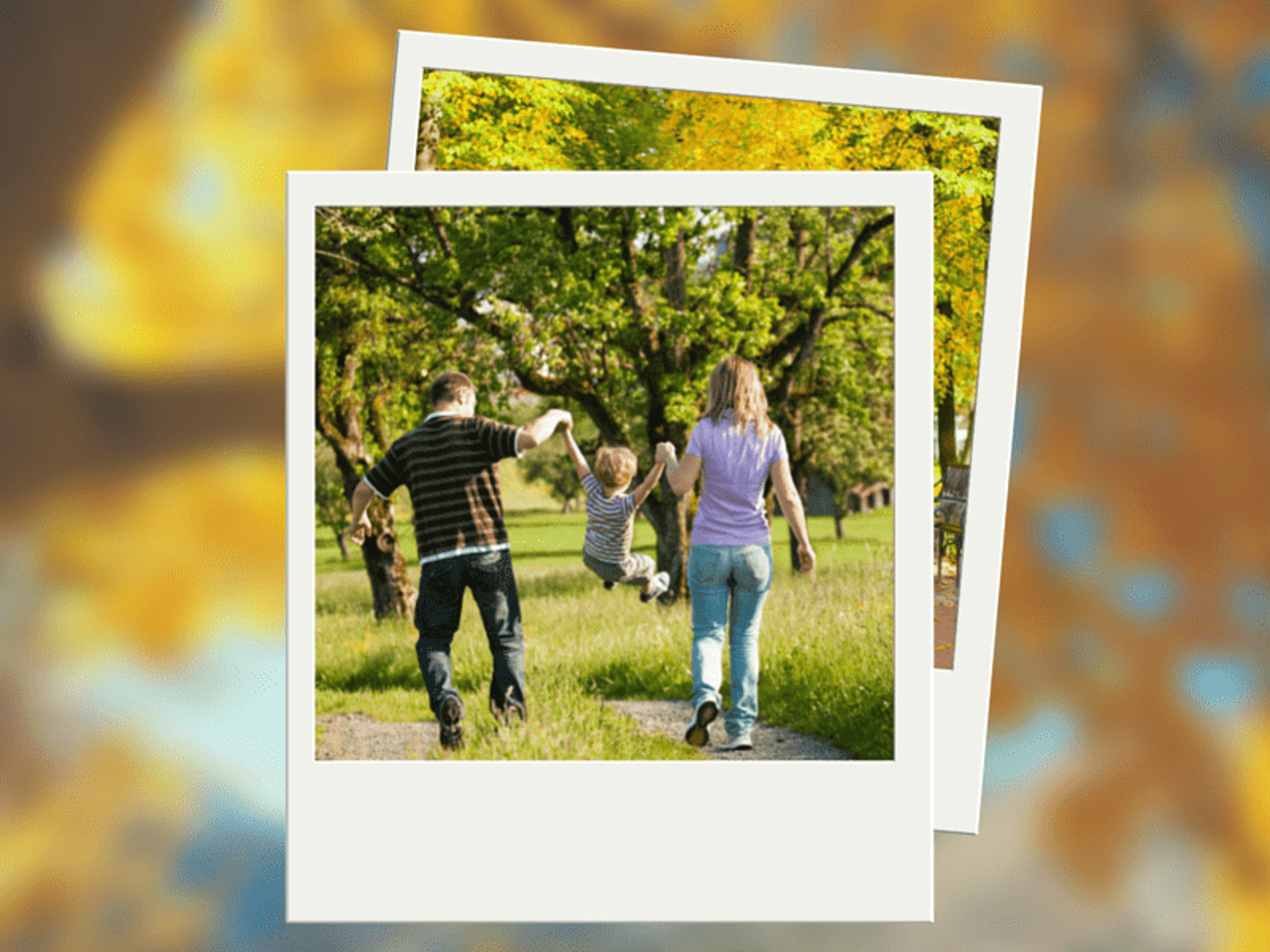
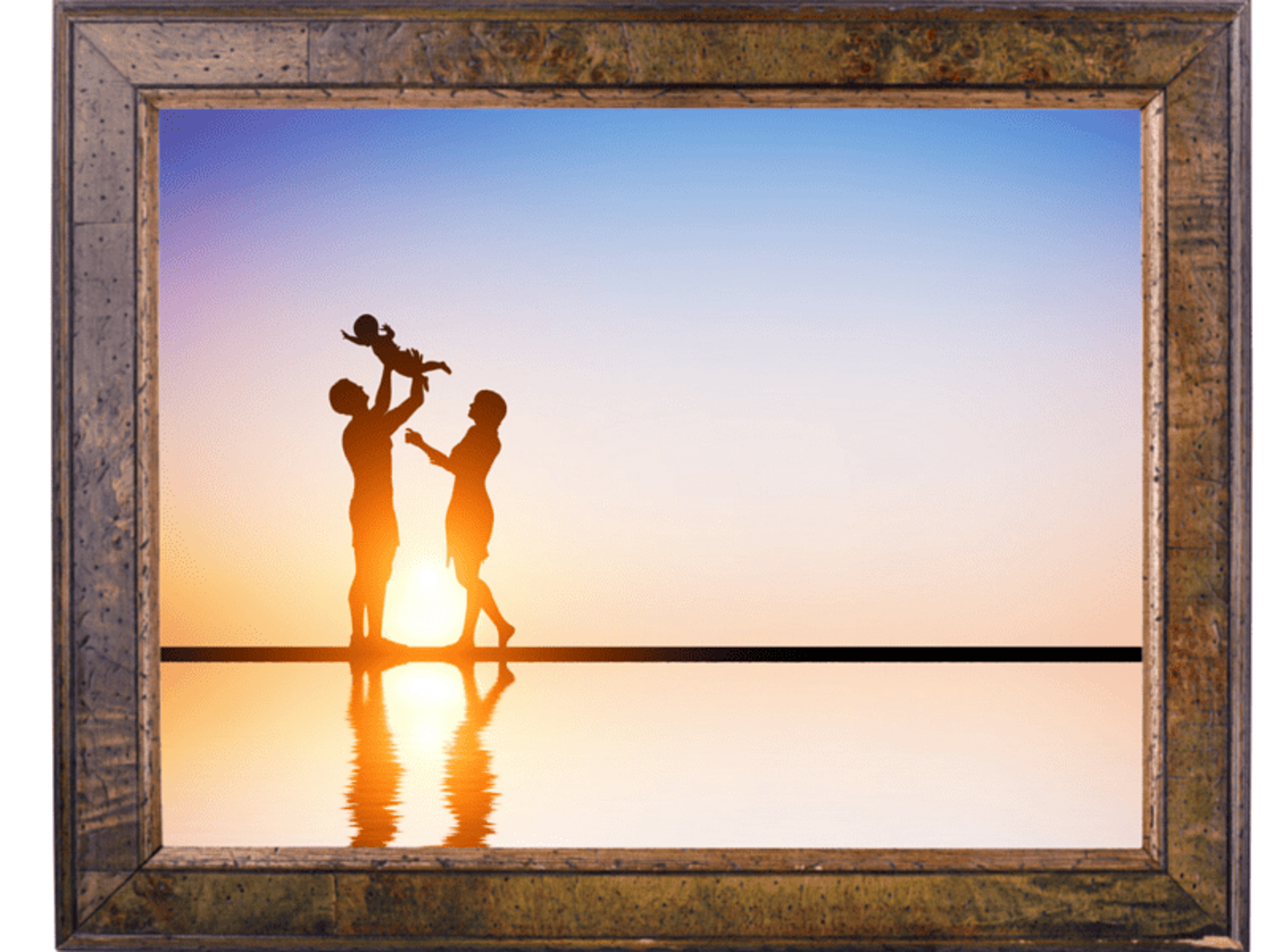
Pernahkah Anda melihat bingkai yang sangat cantik dalam sebuah foto profil YouTube atau konsep menarik pada mockup website, lalu Anda ingin juga memilikinya? Kadang bingkai yang bergaya bisa menjadi sumber ide yang hebat dan kami memiliki banyak pilihan yang bisa dipilih. Buat gaya noir dengan bingkai foto Polaroid, atau potret momen sentimental dengan membuat halaman scrapbook buatan.
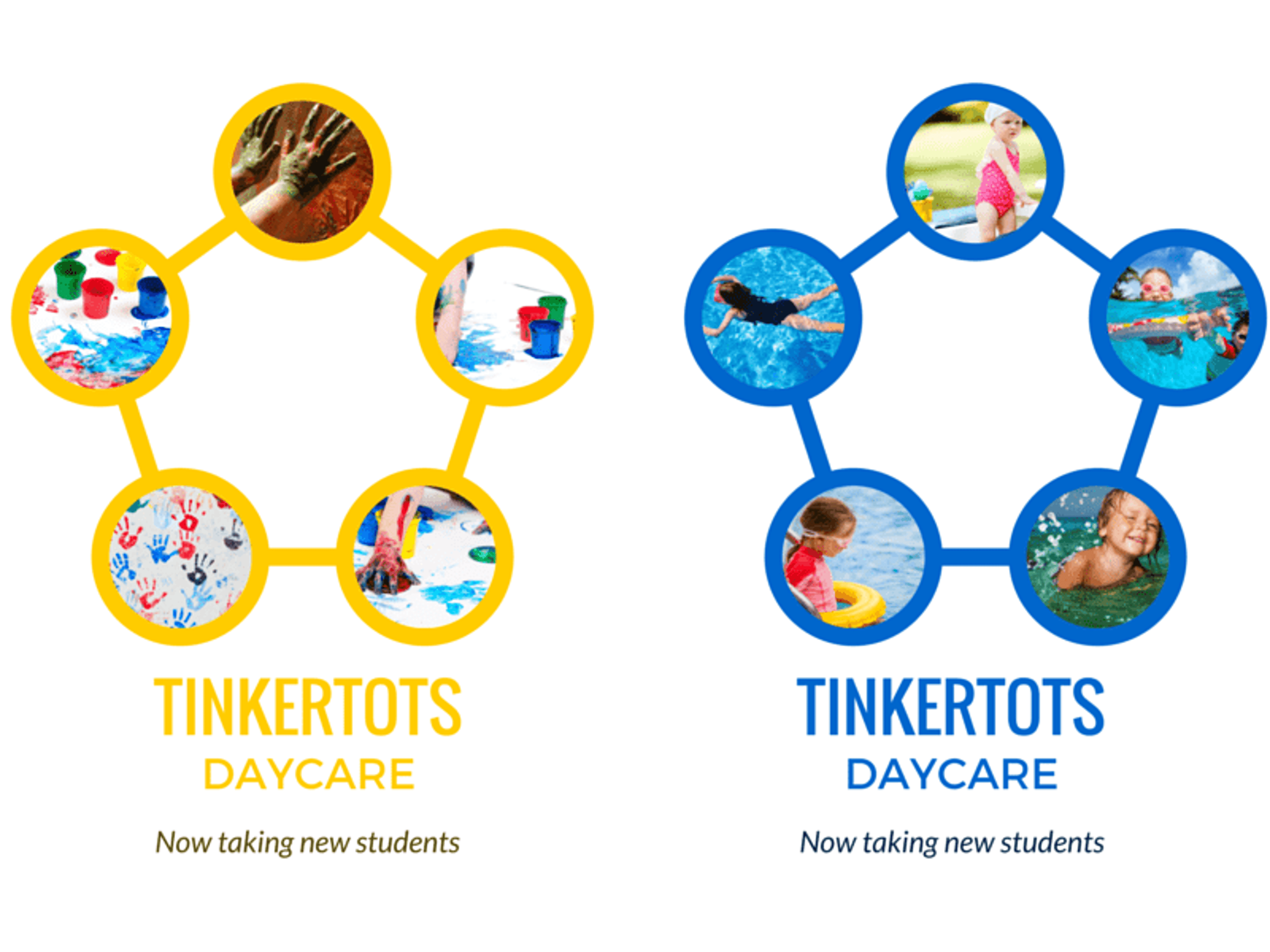
Pasang bingkai untuk membuat layout siap pakai
Bingkai bukan sekadar sentuhan akhir, tapi juga dasar desain Anda. Gunakan bingkai untuk mengatur tata letak foto di kartu pengenal, dokumen kantor, menu, selebaran, atau kolase foto, dan pakai background transparan agar objek menyatu rapi dengan bingkai. Untuk desain santai, isi bingkai dengan wajah dari AI pembuat wajah, lalu pertajam hasilnya lewat peningkat kualitas foto. Daftar gratis dan kerjakan semuanya dari HP dengan aplikasi Canva untuk iOS dan Android.
Pertanyaan umum
Bingkai untuk foto biasa disebut bingkai foto, pigura, atau figura. Dalam bahasa Inggris, namanya frame atau photo frame. Di editor Canva, Anda bisa menemukannya di panel Elemen dengan mencari kata kunci “Bingkai” atau “Frame”, lalu tinggal seret foto Anda ke dalamnya.