Gratis een foto rond uitsnijden
Maak je foto eenvoudig rond en bewerk hem direct verder in Canva. Voeg tekst en andere elementen toe of gebruik je foto meteen in je ontwerp.
Waarvoor kun je een foto rond uitsnijden?
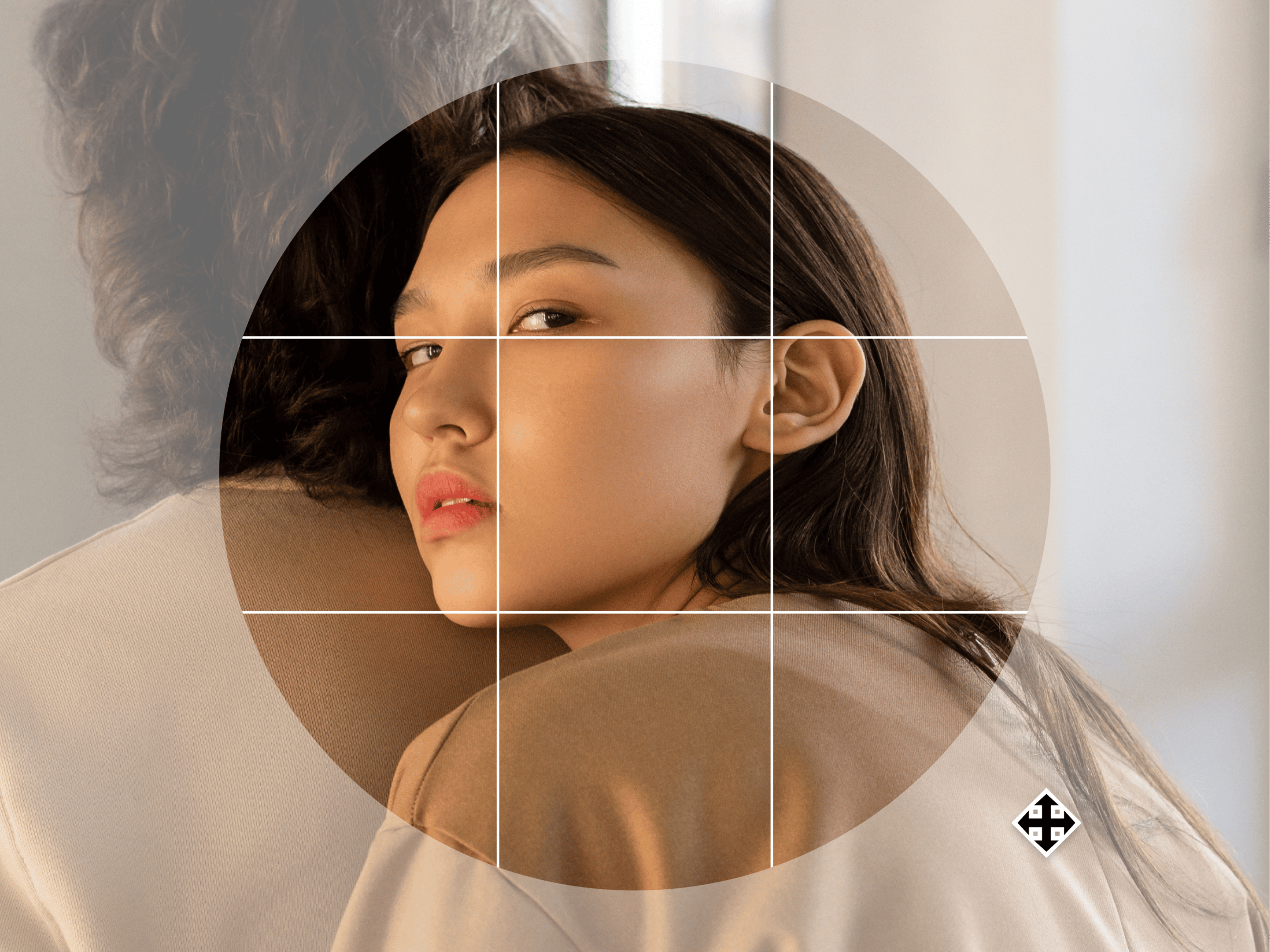
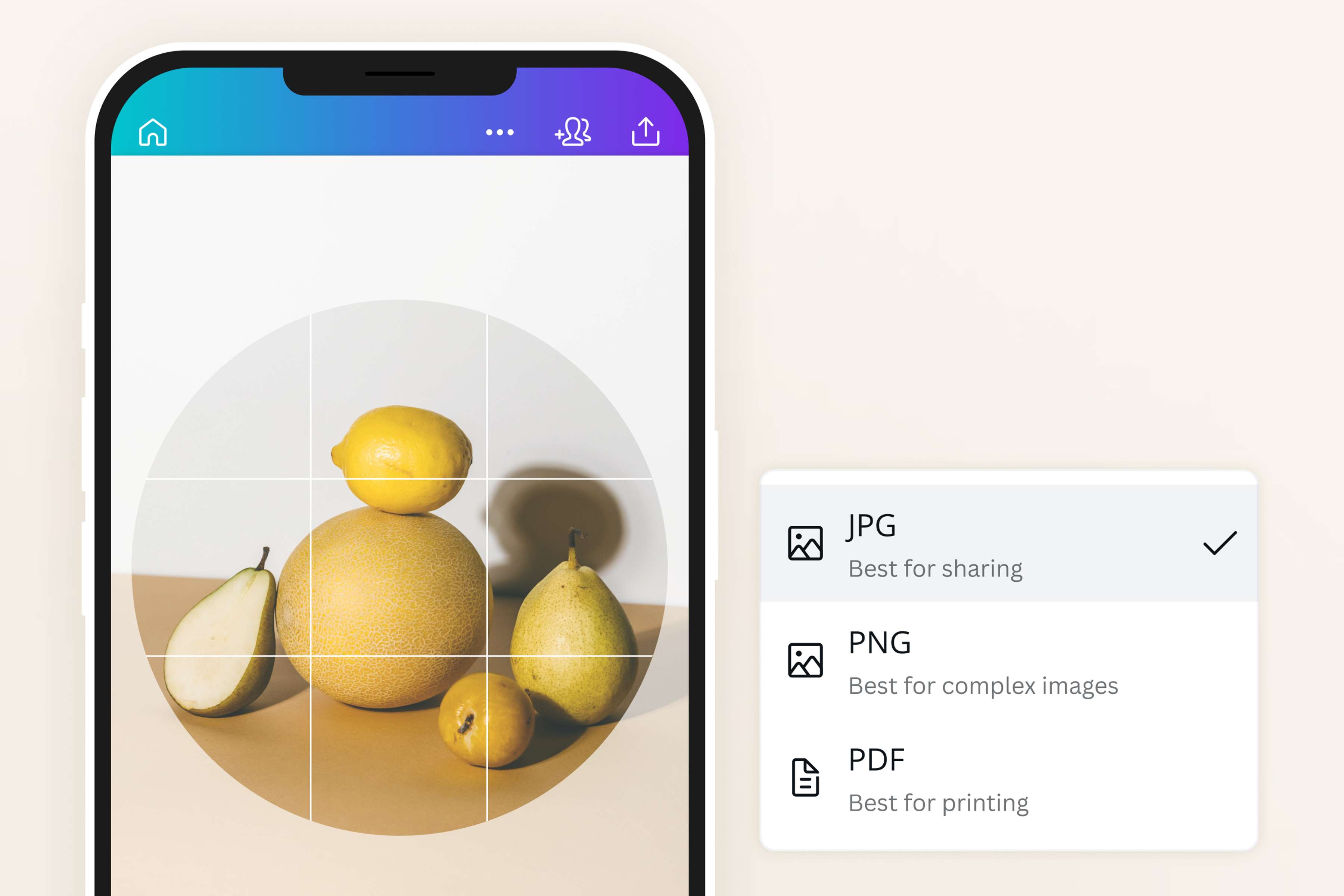
Een foto rond uitsnijden is een eenvoudige manier om portretten en andere afbeeldingen een opvallende vorm te geven. Met Canva maak je eenvoudig een ronde afbeelding en gebruik je die direct in je ontwerp. Pas de uitsnede aan zodat het belangrijkste deel van je foto goed in beeld blijft en gebruik je ronde foto bijvoorbeeld voor:
- Profielfoto's: maak een ronde profielfoto voor social media, websites of je online profiel.
- Cv's en visitekaartjes: snijd een portretfoto rond uit voor een strakke, professionele uitstraling.
- Social media: gebruik ronde foto's als visueel element in posts, stories, banners en andere ontwerpen.
Maak je foto eenvoudig rond
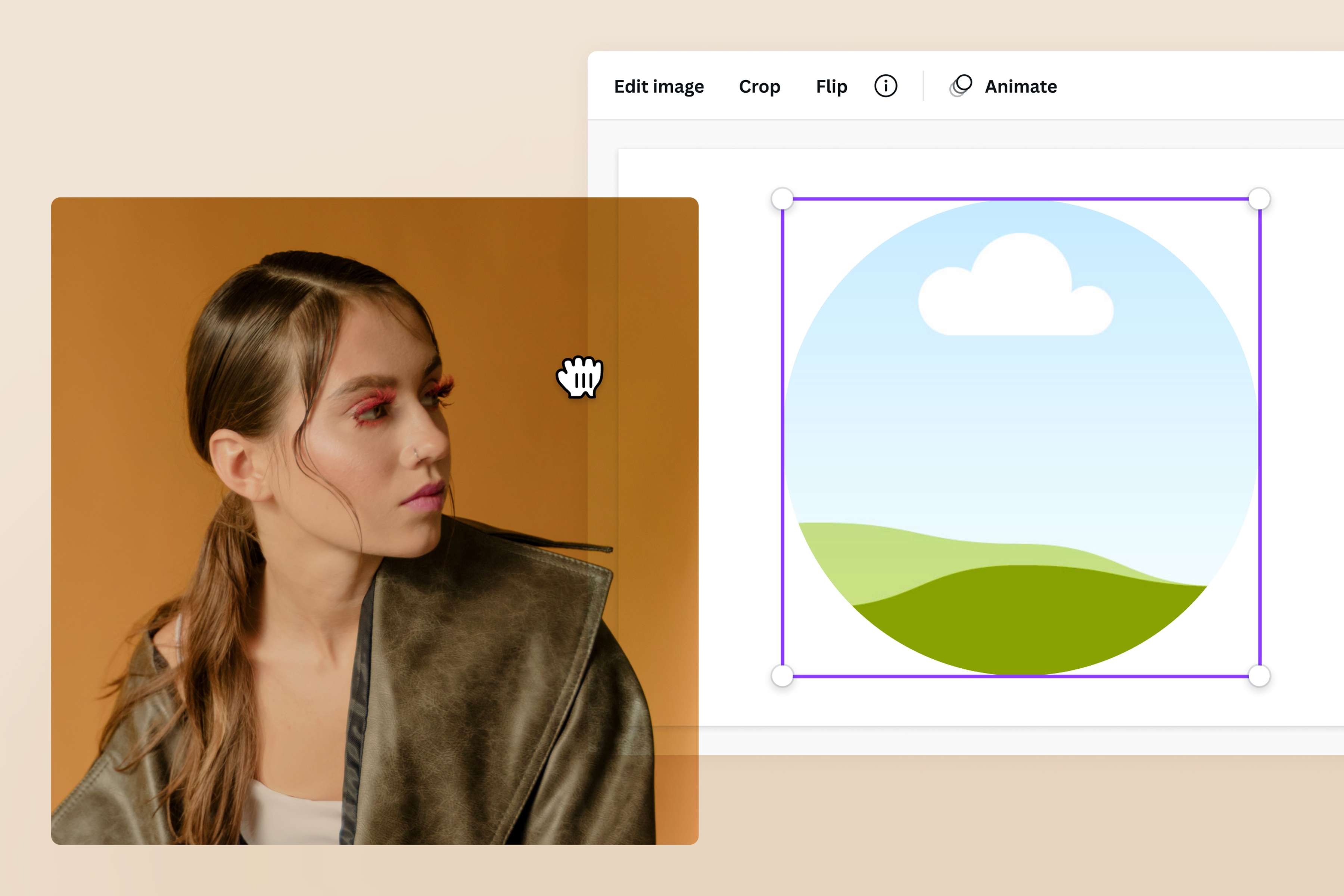
Je hebt geen ingewikkelde fotobewerkingssoftware nodig om een foto rond uit te snijden. Kies in Canva een rond kader en sleep je foto erin. Canva snijdt je foto automatisch rond uit. Daarna kun je de uitsnede precies naar wens aanpassen:
- Verschuif je foto om het juiste deel in beeld te brengen.
- Zoom in of uit om je onderwerp goed in het ronde kader te plaatsen.
- Pas het formaat aan zodat je ronde foto perfect in je ontwerp past.
Bewerk je ronde foto verder
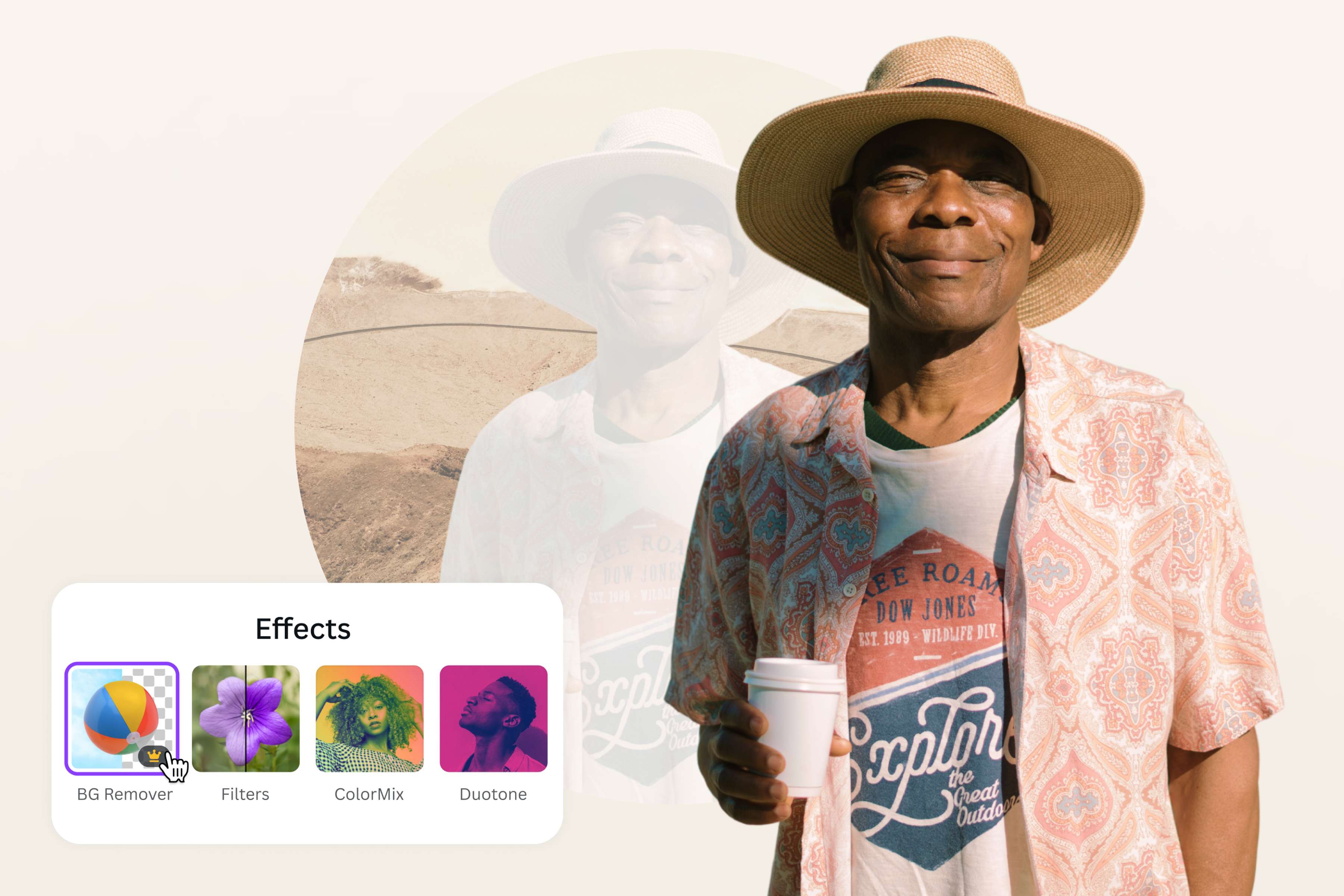
Na het uitsnijden kun je je ronde foto direct verder bewerken in Canva. Gebruik de fotobewerkingstools om de afbeelding helemaal naar wens aan te passen:
- Pas kleuren en belichting aan voor de juiste uitstraling.
- Voeg foto-effecten toe om je afbeelding verder te stylen.
- Verwijder de achtergrond om je onderwerp extra te laten opvallen.
Hoe snijd je een foto rond uit met Canva?
Open Canva
Start Canva, klik op Upload in de rechterbovenhoek van de header banner. Sleep de foto('s) die je wilt bijsnijden. Je kunt ook een lege sjabloon of een kant-en-klare sjabloon openen en op Upload in het zijpaneel klikken om je foto's te uploaden.Cirkelvormige uitsnede van je foto met behulp van kaders
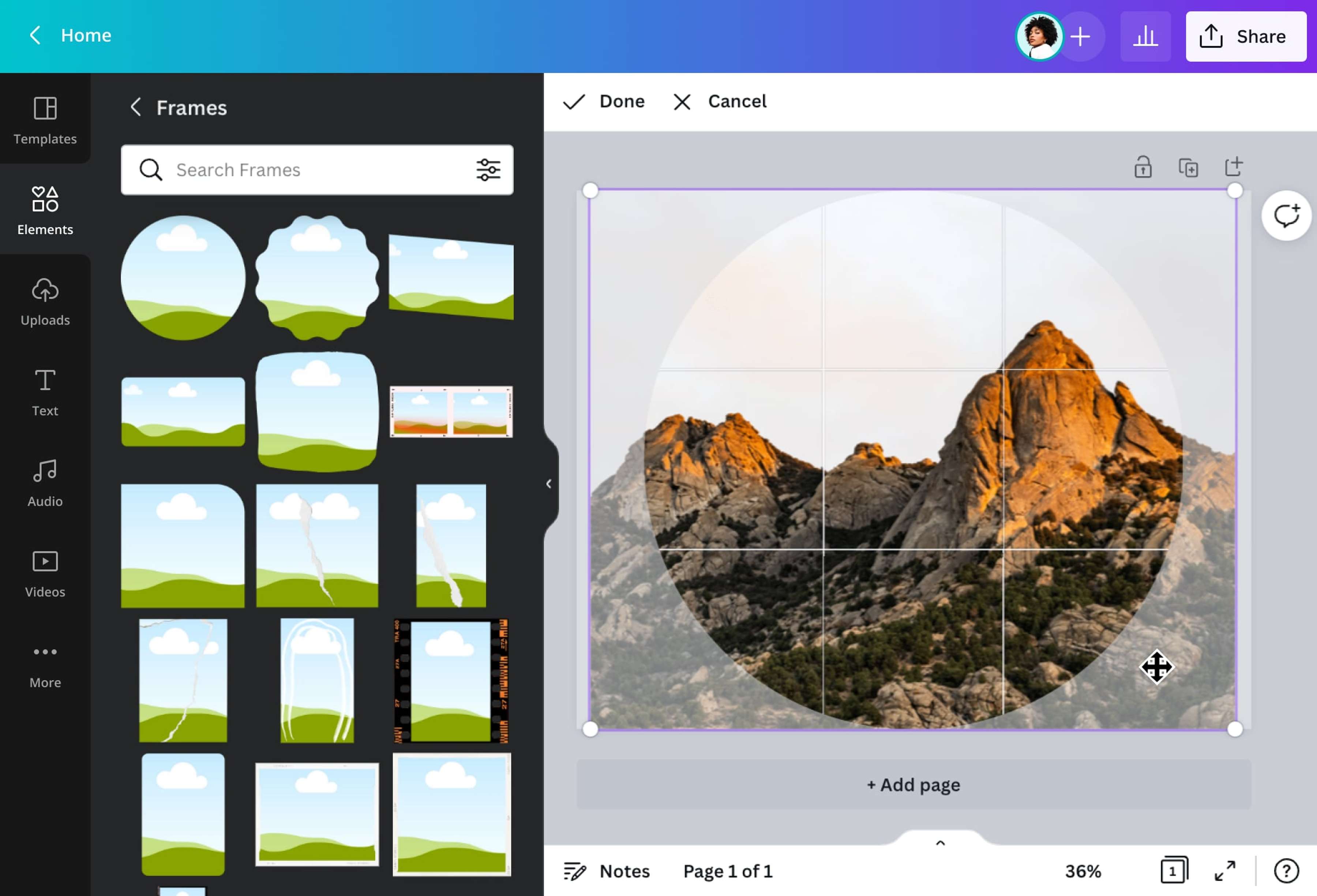
Klik in het linker zijpaneel op Elementen en typ "Frames" in de zoekbalk en zoek naar een cirkelvorm. Klik op het door jou gekozen cirkelkader om het toe te passen op je pagina. Sleep je foto vervolgens naar het kader om bij te snijdenBewerk de bijgesneden afbeelding
Dubbelklik op het kader zodat het overeenkomt met het gewenste fotogrootte. Dubbelklik vervolgens op de foto en sleep de foto binnen het kader om de positie van de foto binnen het kader aan te passen. Je onderwerp kan het kader vullen of je kunt het kleiner laten lijken. Daarna kun je de foto bewerken door foto-effecten(wordt op een nieuw tabblad of venster geopend), filters toe te voegen, autofocus te gebruiken of de helderheid, verzadiging en het contrast van de foto aan te passen.Pas de foto aan
Veel plezier met je ontwerp! Breng het naar een hoger niveau door te spelen met stickers, illustraties en andere elementen. Blader door onze diverse bibliotheek om gratis en hoogwaardige ontwerpelementen te vinden die je kunt toevoegen aan je bijgesneden cirkelfoto.Deel of download
Als je de bijgesneden foto klaar hebt, download hem dan als een hoogwaardig JPEG of PNG(wordt op een nieuw tabblad of venster geopend) bestand op je computer. Deel het direct naar je sociale mediaplatforms vanuit het Canva dashboard.
Veelgestelde vragen
Een cirkelvormig bijsnijdgereedschap is een online bewerkings- en bijsnijdgereedschap dat wordt gebruikt om afbeeldingen in cirkels bij te snijden. Bijsnijden gaat sneller wanneer je een gereedschap hebt dat automatisch de randen voor je afrondt.