Ubah SVG ke JPG Gratis
atau letakkan file di sini
Pelajari tentang persyaratan dan format file yang dapat diunggah ke Canva. Kebijakan Privasi akan menjabarkan beragam cara kami memanfaatkan konten Anda.
Ubah gambar vektor Anda jadi file JPG yang mudah dibagikan dan diunggah lewat konverter SVG ke JPG di Canva. Rasterisasi file vektor Anda secara instan untuk transfer dan unggah web yang lebih cepat.
Cara mengonversi SVG ke JPG
1
Unggah gambar Anda
2
Edit desain Anda
3
Unduh desain Anda
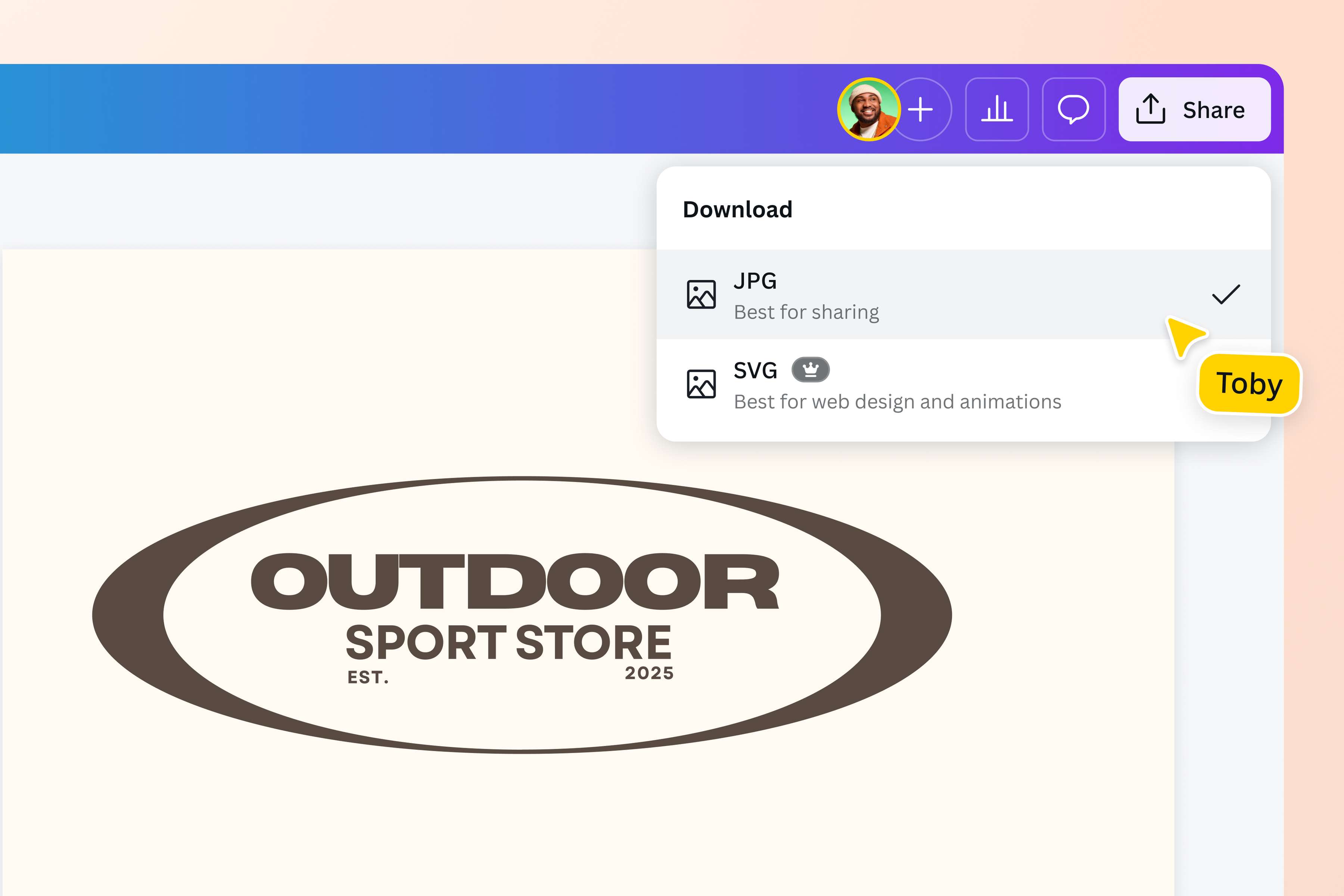
Konversi SVG ke JPG secara instan dan online
Perlu mengirim file vektor untuk approval cepat dari klien atau langsung diunggah ke media sosial? Pangkas waktu konversi Anda hingga setengahnya dengan konverter SVG ke JPG dari Canva. Kenapa mengubah SVG ke JPG? File vektor memang tajam dan berkualitas tinggi, tetapi sulit ditransfer dan diunggah online. Sebelum konversi, Anda bahkan bisa memoles gambar dengan Editor Foto AI atau membersihkan objek yang tak perlu memakai Penghapus Ajaib.
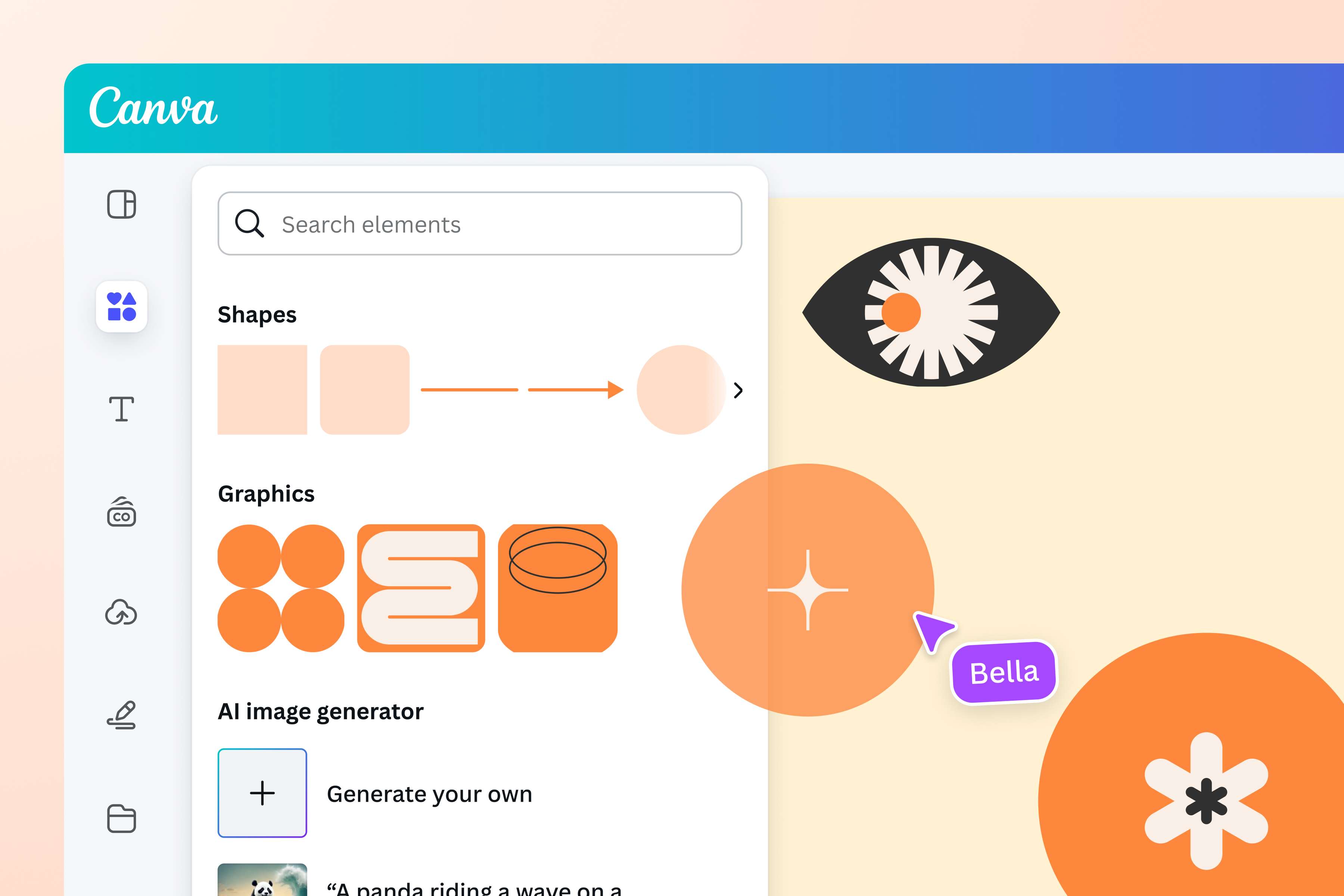
Sempurnakan gambar sebelum konversi
Perbaiki vektor Anda sebelum diubah ke JPG dengan SVG editor. Sesuaikan elemen tertentu, atau tambahkan efek, grafis, dan teks untuk membangun suasana. Tingkatkan kemampuan edit Anda lewat Magic Studio (Pro). Ketik prompt untuk mengubah gambar dengan Magic Edit, hapus elemen tak diinginkan dengan Magic Eraser, dan perluas gambar dengan Magic Expand. Coba juga animasi foto untuk memikat audiens Anda.
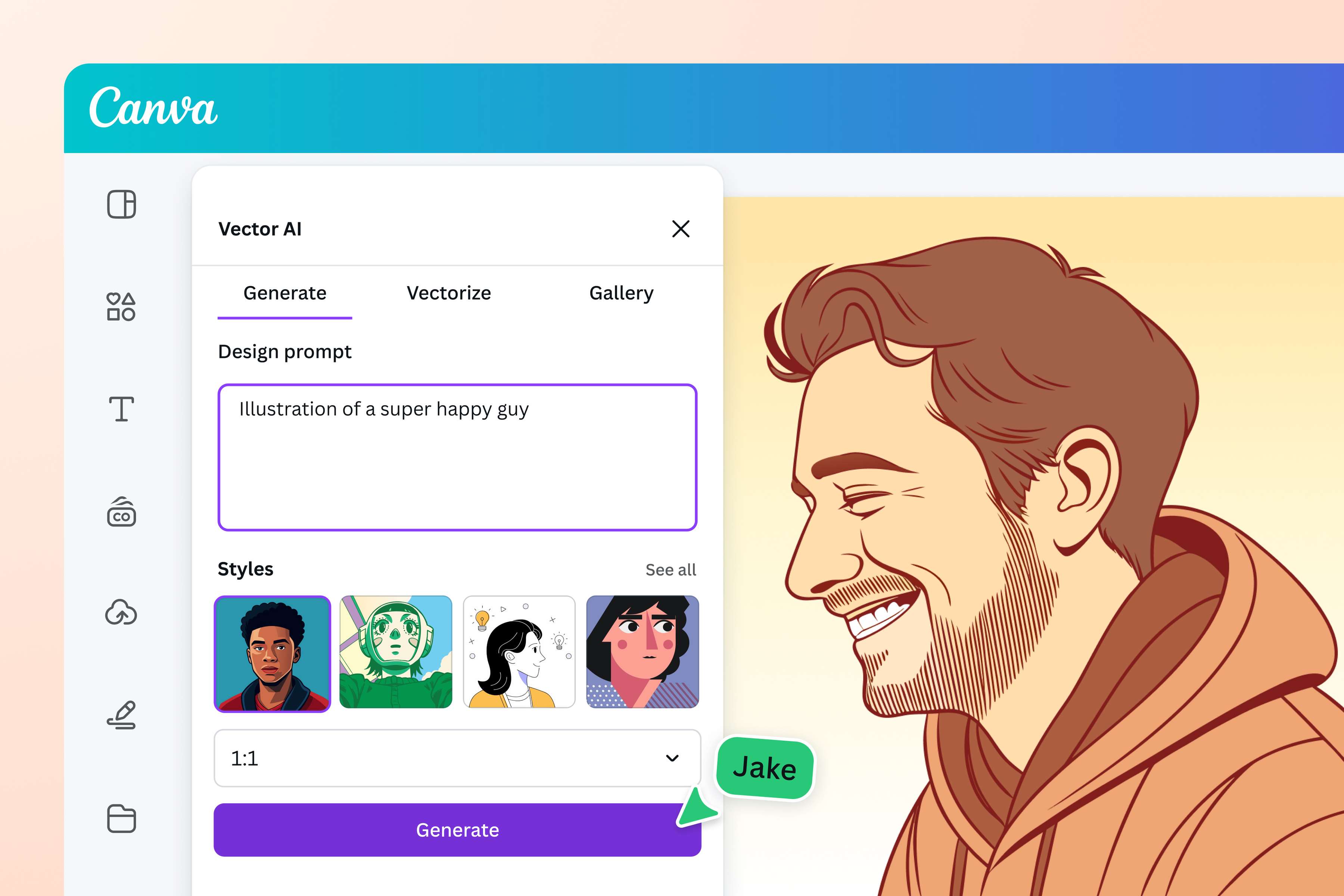
Buat vektor AI dari nol
Punya visi tertentu tetapi tak menemukan padanannya? Lewati proses mencari gambar yang memakan waktu, cukup buat vektor sendiri dengan AI. Temukan gaya Anda dari lebih dari 40 pilihan yang tersedia. Lalu, tentukan apakah Anda ingin SVG dengan atau tanpa background. Klik Generate dan biarkan generator vektor AI menyelesaikan sisanya untuk Anda.
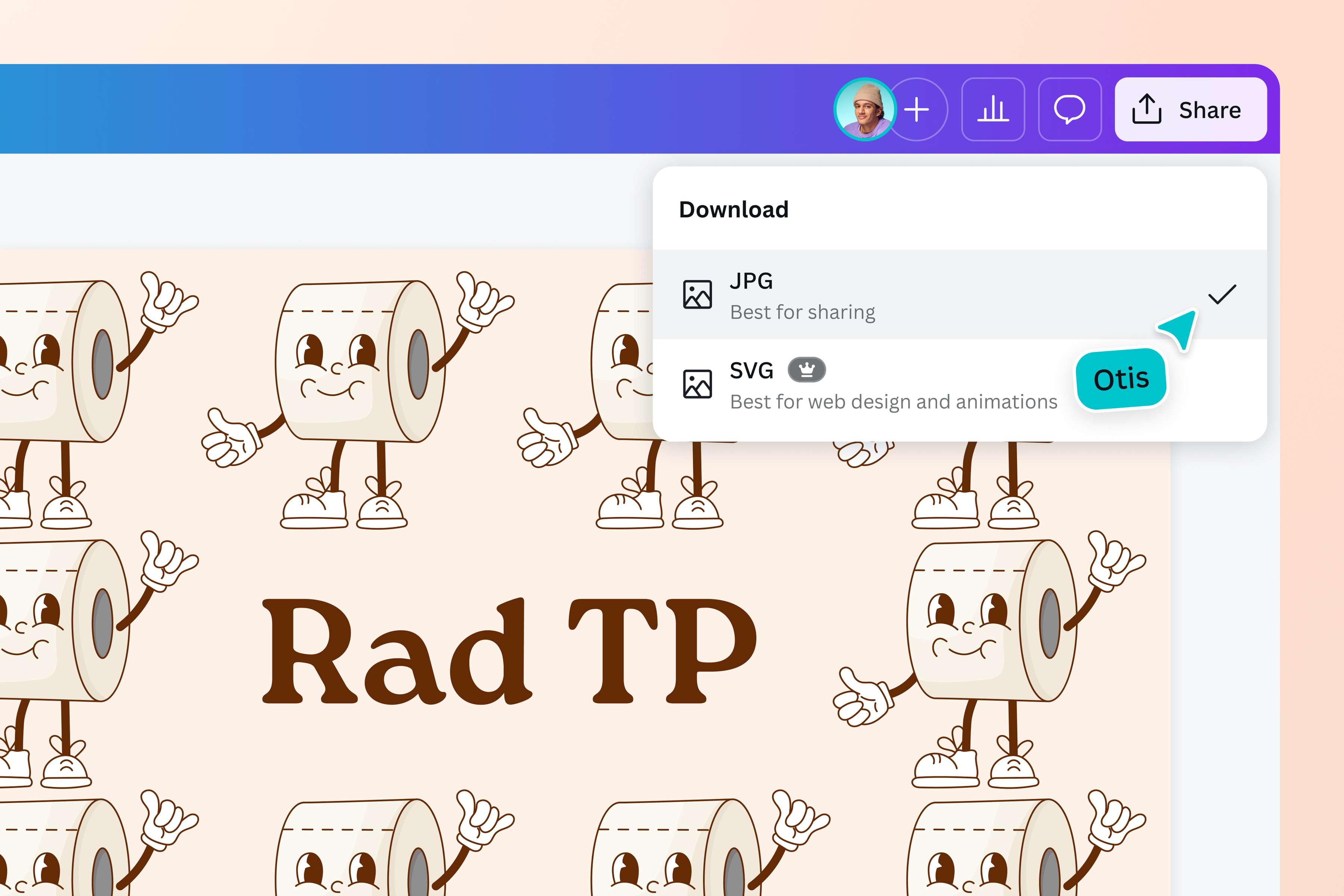
Berkreasi dalam satu visual suite
Sederhanakan alur kerja kreatif Anda dengan satu platform yang ramah pemula. Tak perlu berpindah-pindah aplikasi hanya untuk konversi ke JPG lalu menyulapnya jadi aset menawan. Baik untuk tampilan web, unggahan media sosial yang sesuai brand, presentasi sekolah, unggahan ke marketplace, maupun kebutuhan cetak tertentu, konverter SVG ke JPG Canva siap membantu Anda.
Cara ubah file SVG ke JPG
Buka Canva
Mulai proyek baru atau buka yang sudah ada di aplikasi seluler, web, atau desktop Canva.Unggah gambar Anda
Seret dan taruh file SVG Anda untuk mengunggahnya. Untuk mengonversi beberapa gambar, tarik setiap gambar ke halaman terpisah.Mengedit gambar
Gunakan alat desain seret dan taruh serta fitur AI Canva untuk menyempurnakan gambar sebelum konversi.Ubah file SVG ke JPG
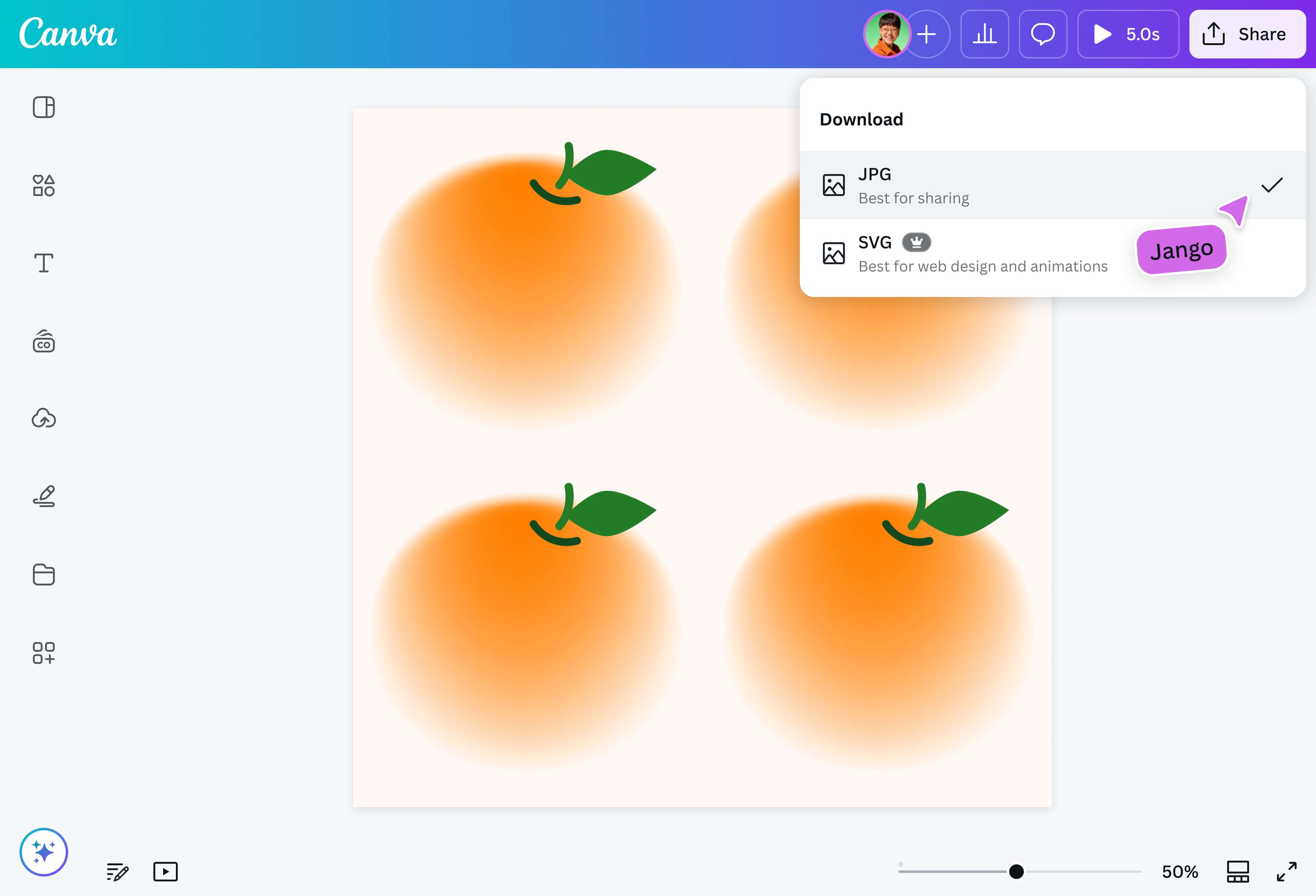
Setelah selesai mengedit, waktunya mengonversi SVG Anda ke JPG. Klik Bagikan. Pilih JPG sebagai jenis file Anda, lalu tekan Unduh.Bagikan, unduh, atau gunakan dalam desain
Gunakan JPG Anda di proyek apa pun. Lampirkan ke email untuk dibagikan, sematkan di blog atau situs web Anda, atau tampilkan dalam desain Canva. Simpan di folder cloud Anda tanpa perlu khawatir tentang ukuran file.
Pertanyaan umum
- SVG (Scalable Vector Graphics) adalah gambar vektor yang memakai rumus matematika, sehingga bisa diperbesar tanpa pecah, ideal untuk tampilan web HD dan cetak besar. JPG adalah gambar raster terkompresi yang didukung hampir semua program dan paling mudah dibagikan.